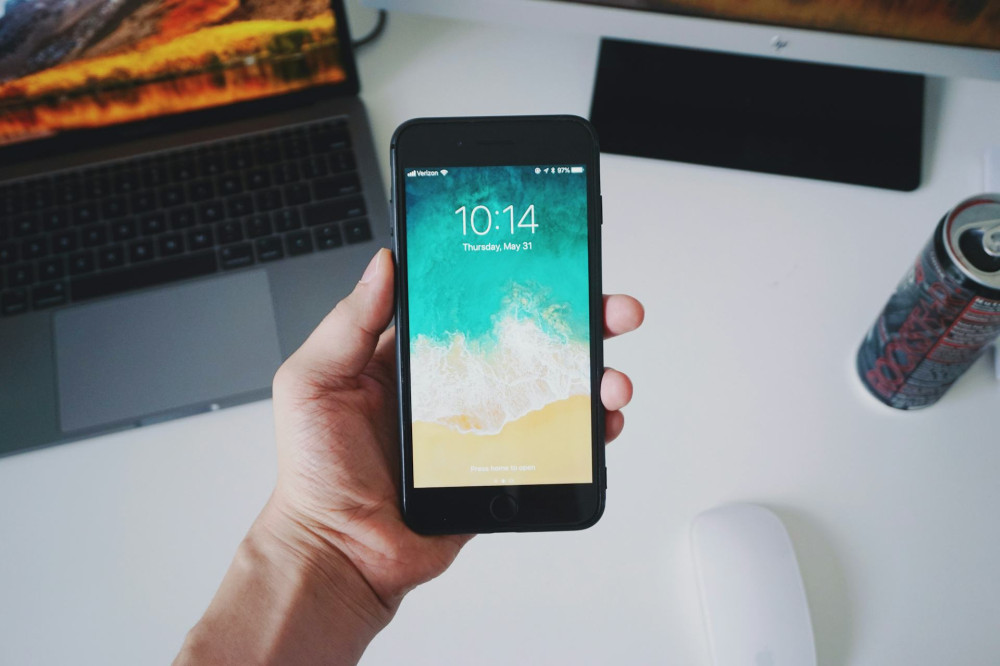
Når opdateringen går galt: Sådan redder du din mobil


Når opdateringen går galt: Sådan redder du din mobil
De fleste af os har prøvet det: mobilen beder om en opdatering, du trykker “installer”, og pludselig går noget galt. Skærmen fryser, apps virker ikke, eller telefonen nægter helt at starte. En opdatering skal gøre din mobil hurtigere og mere sikker – men nogle gange ender den med at skabe problemer i stedet. Heldigvis er der ofte en vej tilbage. Her får du en guide til, hvordan du redder din mobil, når opdateringen går galt.
Først: Bevar roen
Det kan være frustrerende, når mobilen ikke reagerer, men panik hjælper sjældent. I mange tilfælde er problemet midlertidigt. En opdatering kan tage længere tid end forventet, især hvis telefonen er ældre eller har lidt plads tilbage. Vent et par minutter, før du begynder at trykke på knapper eller slukke den.
Hvis skærmen stadig står fast, kan du prøve at tvinge en genstart. På de fleste telefoner gøres det ved at holde tænd/sluk-knappen nede i 10–15 sekunder. På iPhones kan det kræve en kombination af knapper – tjek producentens hjemmeside for den præcise metode.
Tjek strøm og lagerplads
En af de mest almindelige årsager til fejl under opdatering er lavt batteri eller for lidt lagerplads. Sørg for, at mobilen er tilsluttet opladeren, og at der er mindst 50 % strøm. Hvis opdateringen er gået i stå, fordi der ikke var plads nok, kan du prøve at slette midlertidige filer eller gamle apps via gendannelsesmenuen (recovery mode).
På Android kan du ofte vælge “Wipe cache partition” uden at slette dine personlige data. På iPhone kan du tilslutte mobilen til en computer og bruge iTunes eller Finder til at frigøre plads og genoptage opdateringen.
Læs også:


Brug gendannelsestilstand
Hvis mobilen slet ikke vil starte, kan du forsøge at starte den i gendannelsestilstand. Det er en særlig menu, hvor du kan reparere systemet eller geninstallere softwaren.
- På Android: Sluk telefonen, og hold tænd/sluk- og lydstyrke-op-knapperne nede, indtil du ser producentens logo. Herfra kan du vælge “Reboot system now” eller “Apply update from ADB”.
- På iPhone: Tilslut telefonen til en computer, og hold sideknappen og en af lydstyrkeknapperne nede, indtil du ser skærmen med kabel og computerikon. Vælg derefter “Opdater” i iTunes eller Finder.
Denne metode forsøger at geninstallere systemet uden at slette dine data. Hvis det ikke virker, kan du vælge “Gendan” – men vær opmærksom på, at det sletter alt på telefonen.
Gendan fra backup
Hvis du har taget backup – enten i skyen eller på en computer – kan du gendanne mobilen til en tidligere tilstand. Det er den sikreste måde at få en fungerende telefon igen, hvis opdateringen har ødelagt systemet.
- iCloud eller Google Drive: Log ind med din konto, og vælg den seneste sikkerhedskopi.
- Lokal backup: Brug iTunes, Finder eller producentens eget program (som Samsung Smart Switch) til at gendanne.
Det kan tage lidt tid, men du får dine kontakter, billeder og apps tilbage, som de var før opdateringen.
Kontakt support – eller få professionel hjælp
Hvis intet virker, kan det være nødvendigt at kontakte producentens support eller et autoriseret værksted. De kan ofte geninstallere systemet via specialsoftware, som ikke er tilgængelig for almindelige brugere. Det er især relevant, hvis telefonen stadig er under garanti.
Undgå at downloade uofficielle firmwarefiler fra nettet, medmindre du ved præcis, hvad du gør – det kan gøre problemet værre eller ugyldiggøre garantien.
Forebyg problemer fremover
Selvom fejl kan ske, er der meget, du kan gøre for at minimere risikoen næste gang:
- Tag altid backup før du opdaterer.
- Sørg for stabil internetforbindelse – helst Wi-Fi.
- Hold batteriet opladet under hele processen.
- Vent et par dage med at installere store opdateringer, så eventuelle fejl kan blive rettet af producenten.
- Undgå at afbryde opdateringen, selv hvis den virker langsom.
Med lidt forberedelse kan du undgå de fleste problemer – og hvis uheldet alligevel er ude, ved du nu, hvordan du får mobilen på fode igen.
Læs også: